Może się zdarzyć, że konieczne będzie wystawienie korekty lub faktury końcowej do dokumentu utworzonego w innym systemie księgowym przed wdrożeniem Odoo. Taki dokument nie widnieje w rejestrach Odoo, jednak z perspektywy rozliczeń musi zostać prawidłowo obsłużony.
W przedstawionym rozwiązaniu rekomendujemy wykorzystanie akcji serwera (więcej o tego typu akcjach można przeczytać w dokumentacji Odoo) zamiast innych metod. Pozwala to uniknąć komunikatów błędów, np. związanych z brakiem ciągłości numeracji dokumentów. Należy jednak pamiętać, że jest to instrukcja przeznaczona raczej dla średniozaawansowanych użytkowników Odoo.
Poniżej pokazujemy, jak przeprowadzić ten proces w sposób bezpieczny i technicznie poprawny.
Wystawienie korekty do faktury sprzedaży sprzed Odoo
1. Wprowadzenie faktury pierwotnej
W pierwszej kolejności należy odtworzyć fakturę pierwotną zgodnie z danymi historycznymi.
Numer faktury należy wpisać w pole Odnośnik płatności.
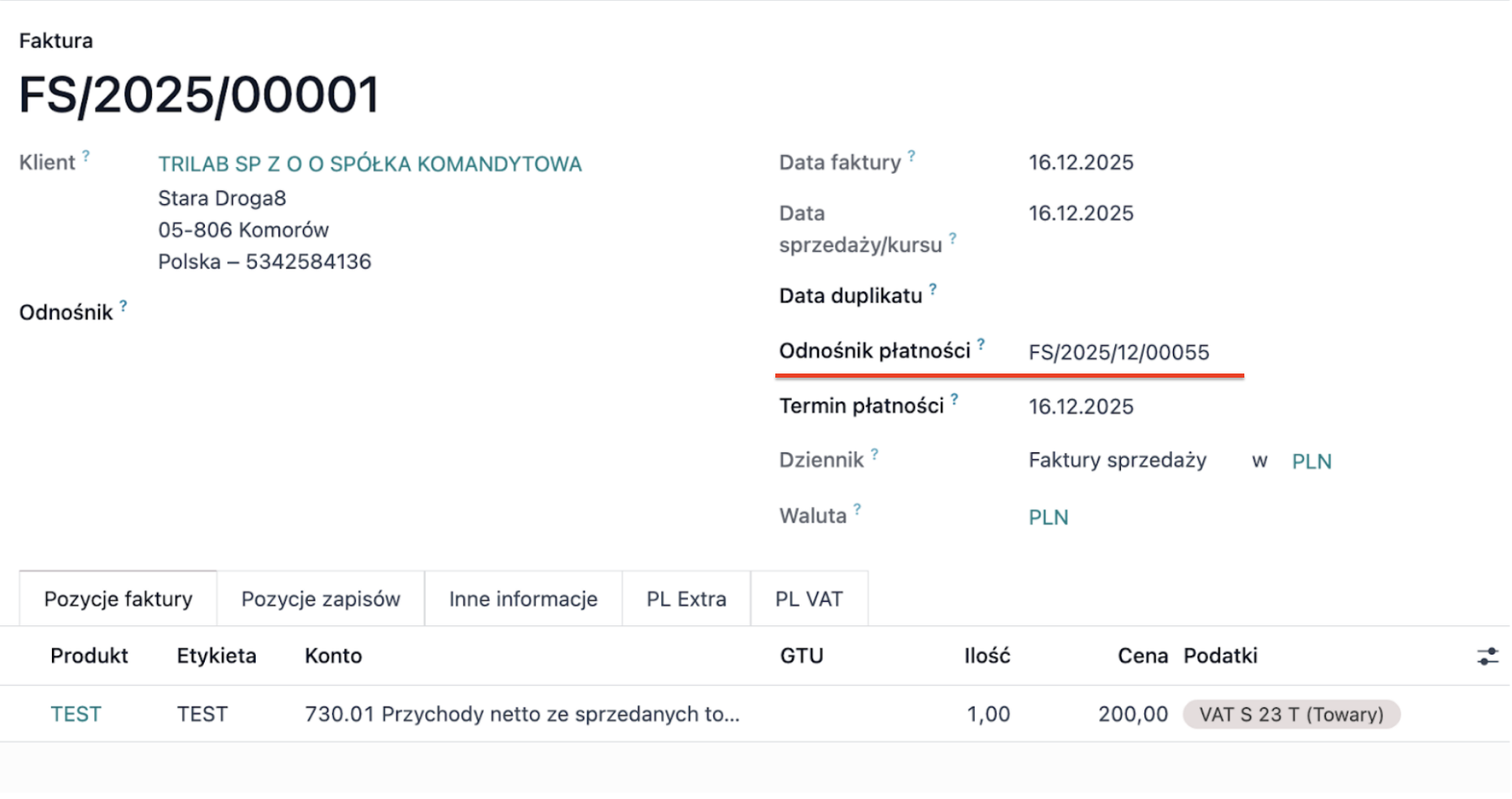
Jeśli w systemie są ustawione daty blokady, zablokuje to utworzenie faktury w zablokowanym okresie, w tym przypadku należy je na chwilę zdjąć w Księgowość → Księgowość → Daty blokady.
2. Zmiana numeru faktury pierwotnej
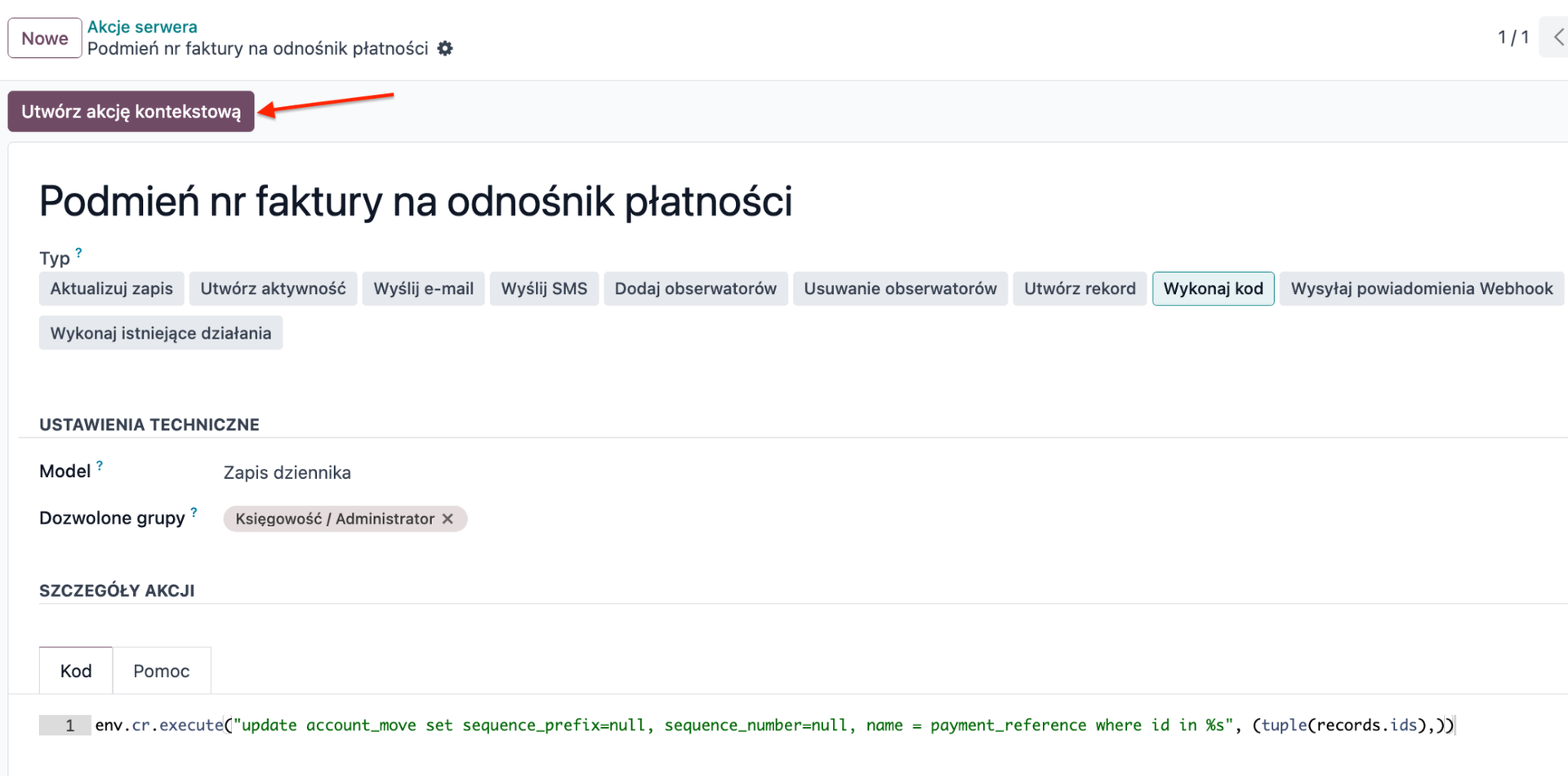
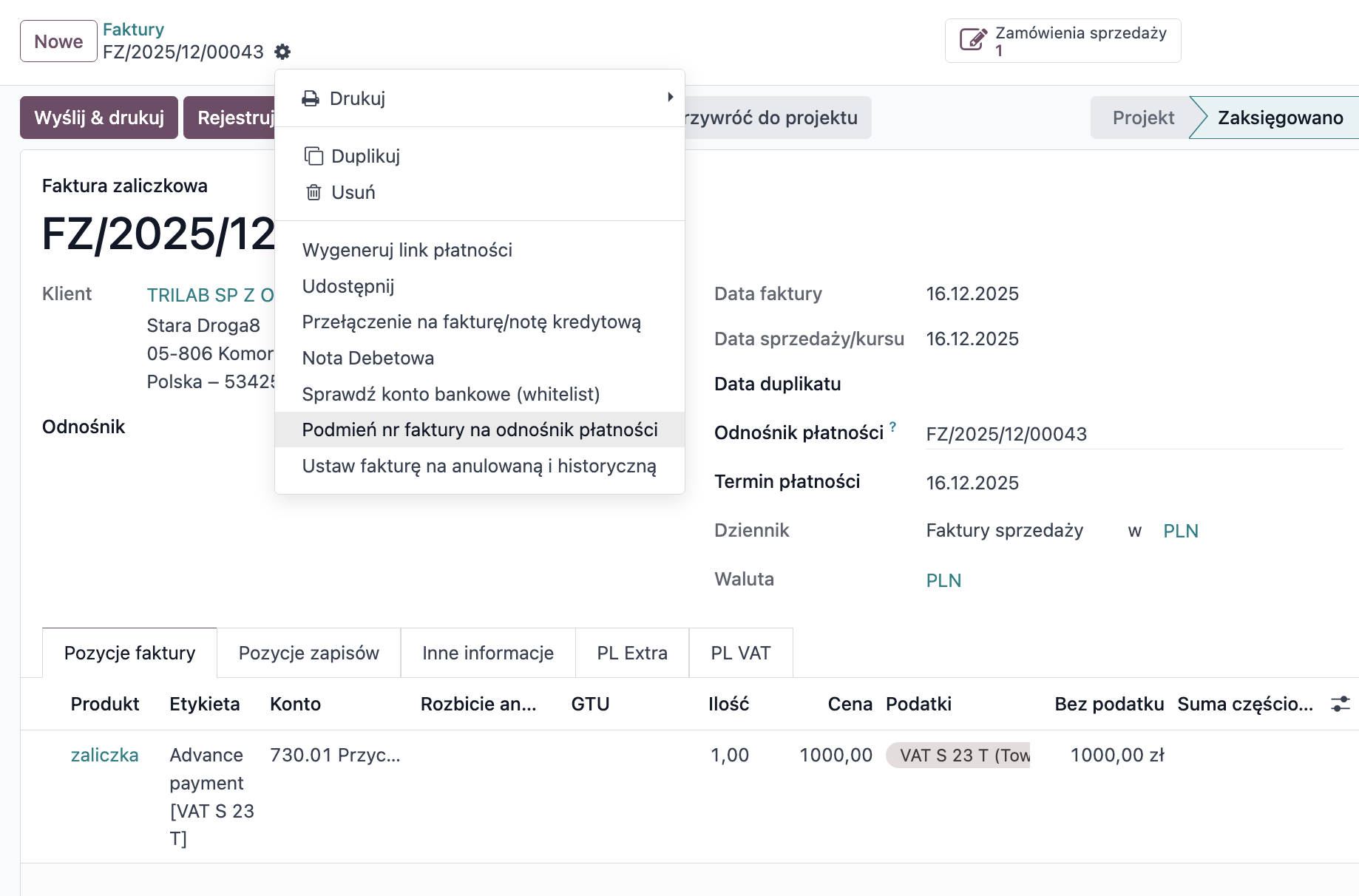
Po zatwierdzeniu dokument otrzyma automatyczny numer systemowy. Aby nadać mu właściwy numer historyczny, można wykorzystać akcję serwera, która podmieni numer na wartość z pola Odnośnik płatności. Akcję należy utworzyć w: Ustawienia → Techniczne → Akcje serwera. Po zapisaniu akcji serwera należy utworzyć dla niej akcję kontekstową. Można to zrobić, korzystając z przycisku Utwórz akcję kontekstową.
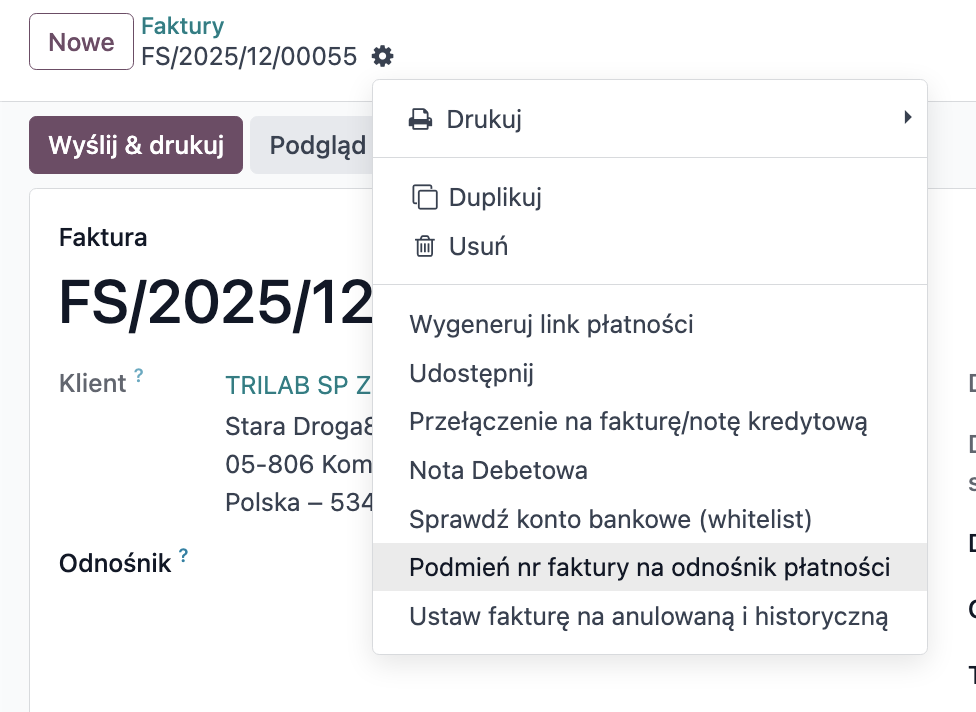
Po utworzeniu akcji kontekstowej w widoku faktury pojawi się przycisk umożliwiający wykonanie tej operacji.
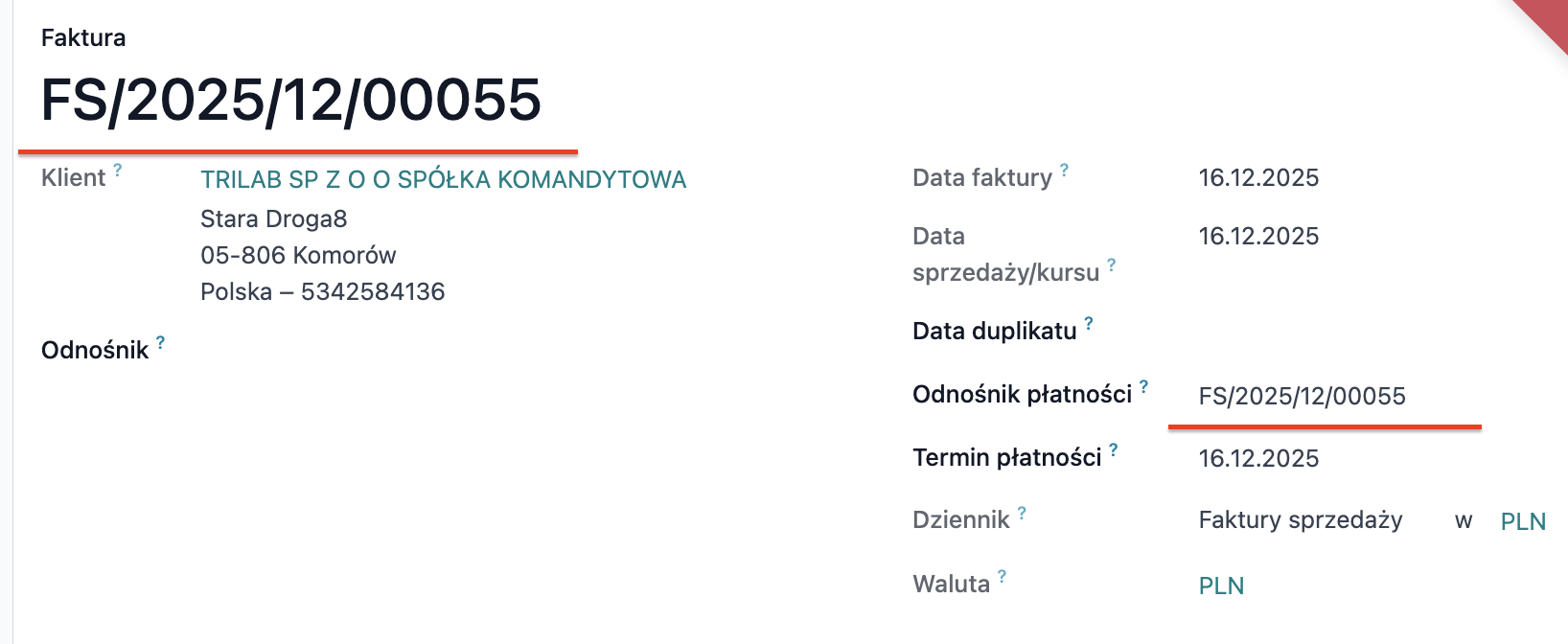
Po jego użyciu numer faktury zostanie zmieniony na wskazany w odnośniku płatności.
3. Utworzenie korekty
Z poziomu faktury pierwotnej należy wystawić korektę i w polu Linie Po wskazać docelowe ilości lub wartości. Proces przebiega standardowo, jak przy zwykłej fakturze korygującej. Więcej informacji dotyczących wystawiania korekt można znaleźć w tym artykule.
4. Zmiana statusu faktury pierwotnej
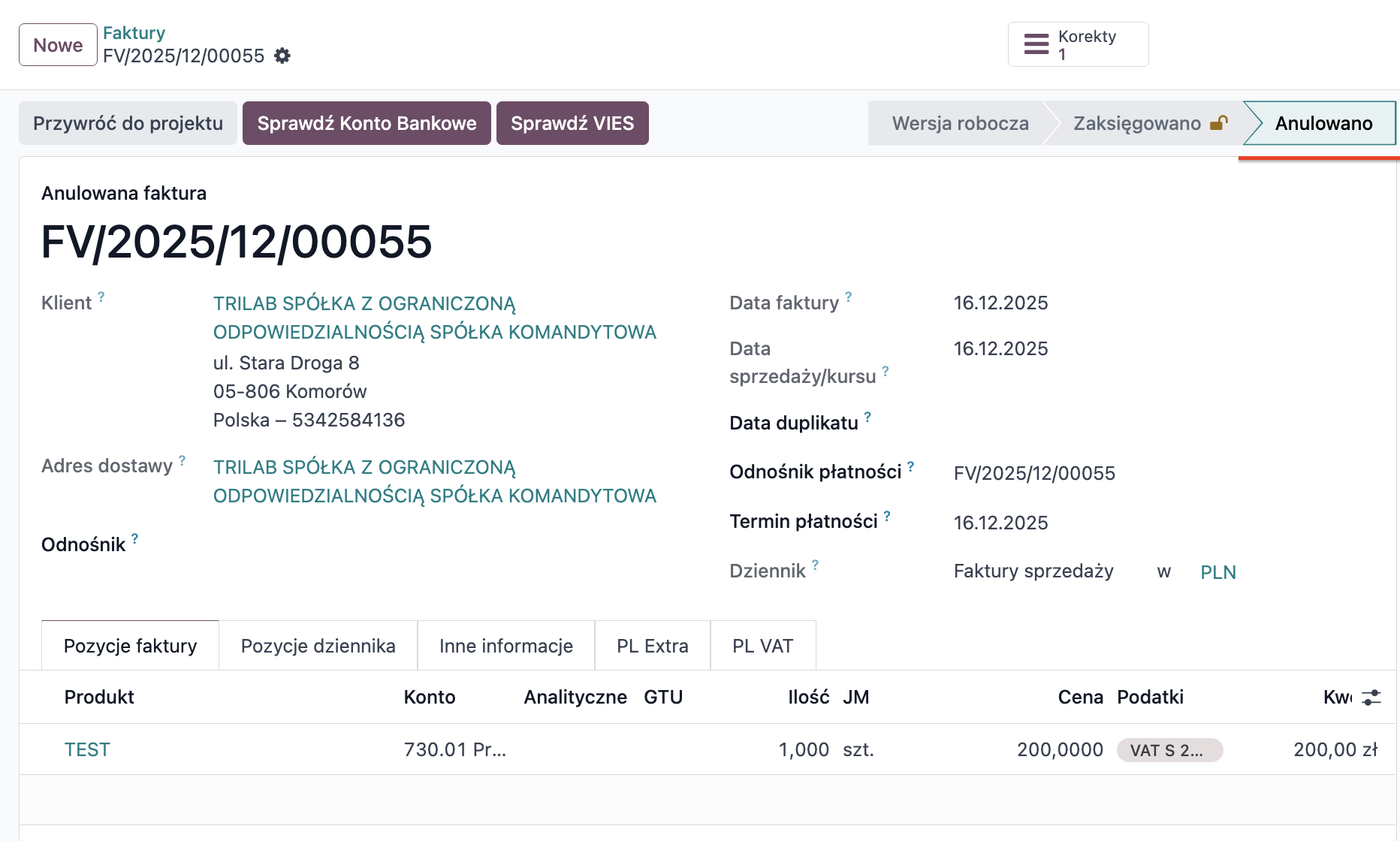
Po zatwierdzeniu korekty należy anulować fakturę pierwotną. W tym celu najpierw należy kliknąć przycisk Przywróć do projektu, a następnie Anuluj. Po wykonaniu tej operacji faktura zmieni status na Anulowano.
Wystawienie faktury końcowej do faktury zaliczkowej sprzed Odoo
1. Utworzenie zamówienia sprzedaży
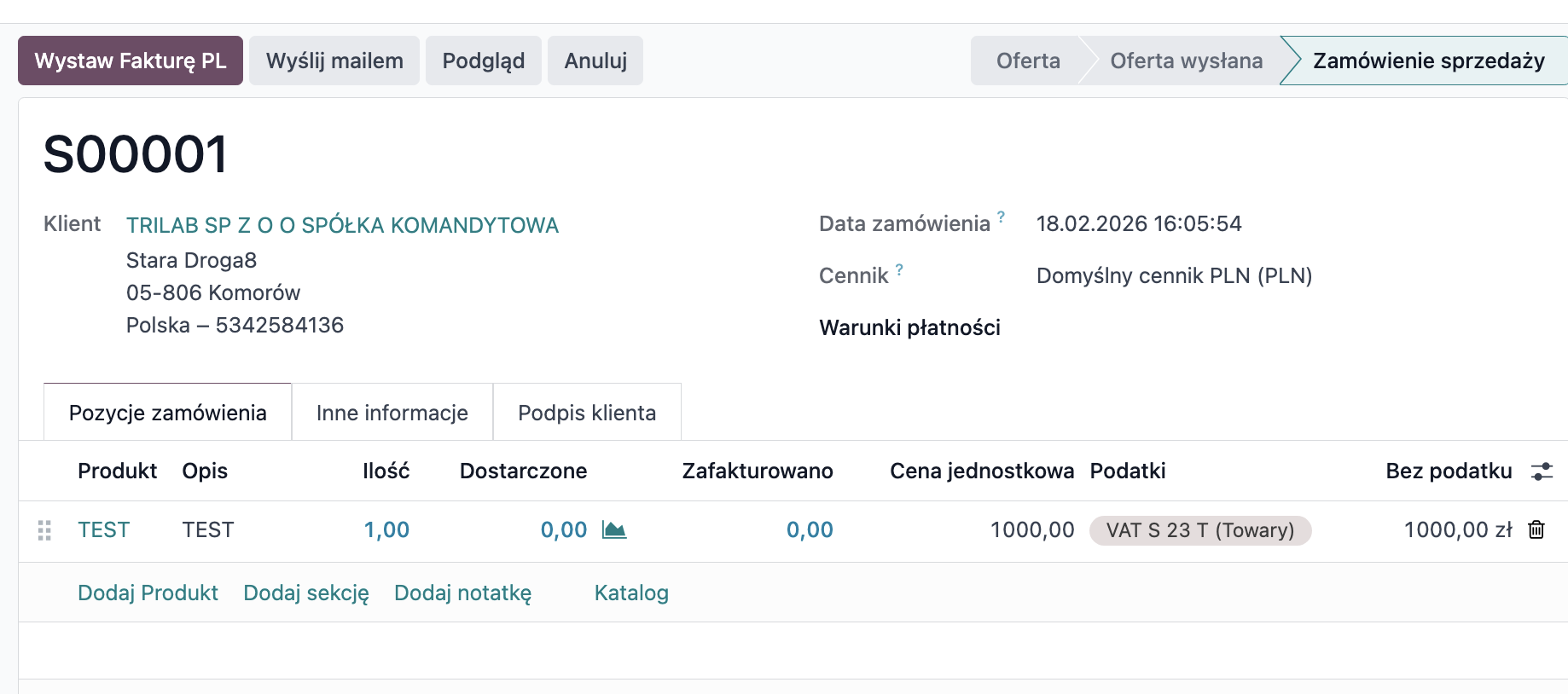
W pierwszym kroku należy utworzyć zamówienie sprzedaży (SO) zgodnie z danymi historycznymi – tak, aby odzwierciedlało pierwotną transakcję.
2. Utworzenie faktury zaliczkowej
Z poziomu SO należy wybrać przycisk Wystaw fakturę PL i utworzyć fakturę zaliczkową zgodnie z pierwotnymi danymi, w polu Odnośnik płatności należy wpisać numer faktury.
3. Zmiana numeru faktury zaliczkowej
Analogicznie jak w pierwszym przypadku, należy podmienić numer dokumentu na historyczny przy użyciu akcji serwera.
4. Wystawienie faktury końcowej
Z poziomu SO należy wystawić fakturę końcową w standardowy sposób.
5. Zmiana statusu faktury zaliczkowej
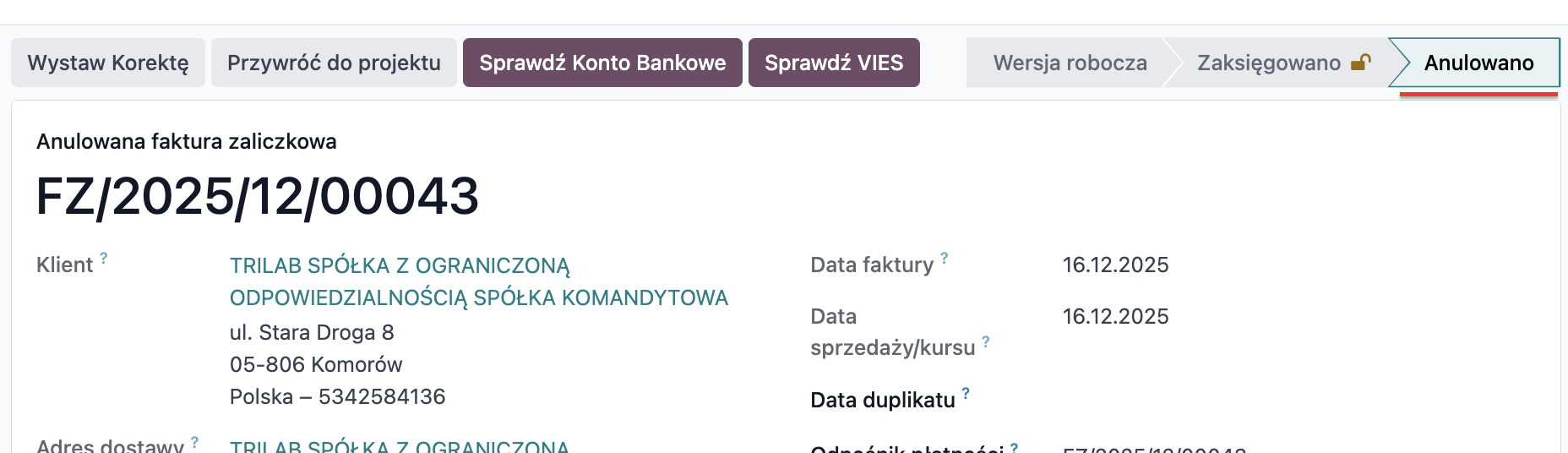
Na zakończenie należy anulować fakturę zaliczkową (utworzoną w pkt 2).
Korekty i faktury końcowe do dokumentów sprzed wdrożenia Odoo