JPK_KR_PD to jeden z elementów raportowania JPK CIT, obejmujący dane z ksiąg rachunkowych oraz informacje dotyczące rozliczenia podatku dochodowego CIT. W porównaniu z dotychczasowym raportowaniem nowa struktura obejmuje szerszy zakres danych i wymaga dodatkowego oznaczania kont oraz zapisów księgowych zgodnie z wykazem Ministerstwa Finansów.
O pracach nad tym sprawozdaniem informowaliśmy w naszym blogu w artykule.
W chwili publikacji tego materiału raport dostępny jest od wersji programu R17. Oto link do zakupu i pobrania tego modułu: Trilab JPK PD KR.
W tym artykule pokazujemy, jak przygotować Odoo do raportowania JPK_KR_PD, skonfigurować wymagane oznaczenia oraz przygotować istniejące księgowania do prawidłowego wygenerowania sprawozdania.
1. DZIAŁANIE SPRAWOZDANIA
Przy określaniu transakcji z różnicami podatkowymi sprawozdanie wykorzystuje konta analityczne, podobnie jak dotychczas wykorzystywane było konto NKUP. Przy tworzeniu księgowania należy dodać do rozbicia analitycznego odpowiednie konto z listy podanej przez Ministerstwo Finansów. Nie jest więc potrzebne rozdzielanie kont księgowych na dodatkowe subkonta – rolę „konta ostatecznego zapisu” pełni konto analityczne, i taki dopisek warto dla porządku umieścić w zakładowej „Polityce rachunkowości”. Konta księgowe są natomiast trwale uzupełniane przez dodane znaczniki ich położenia w sprawozdaniu finansowym.
Przy tworzeniu sprawozdania, analityczne konto ostatniego wyboru jest rozszerzeniem konta księgowego, i w przypadku np. zastosowania kilku różnych kont analitycznych podatkowych przy jednym koncie księgowym sprawozdanie publikuje pełny zapis wszystkich tych kont wraz z ich obrotami, saldami, i znacznikiem sprawozdania finansowego:
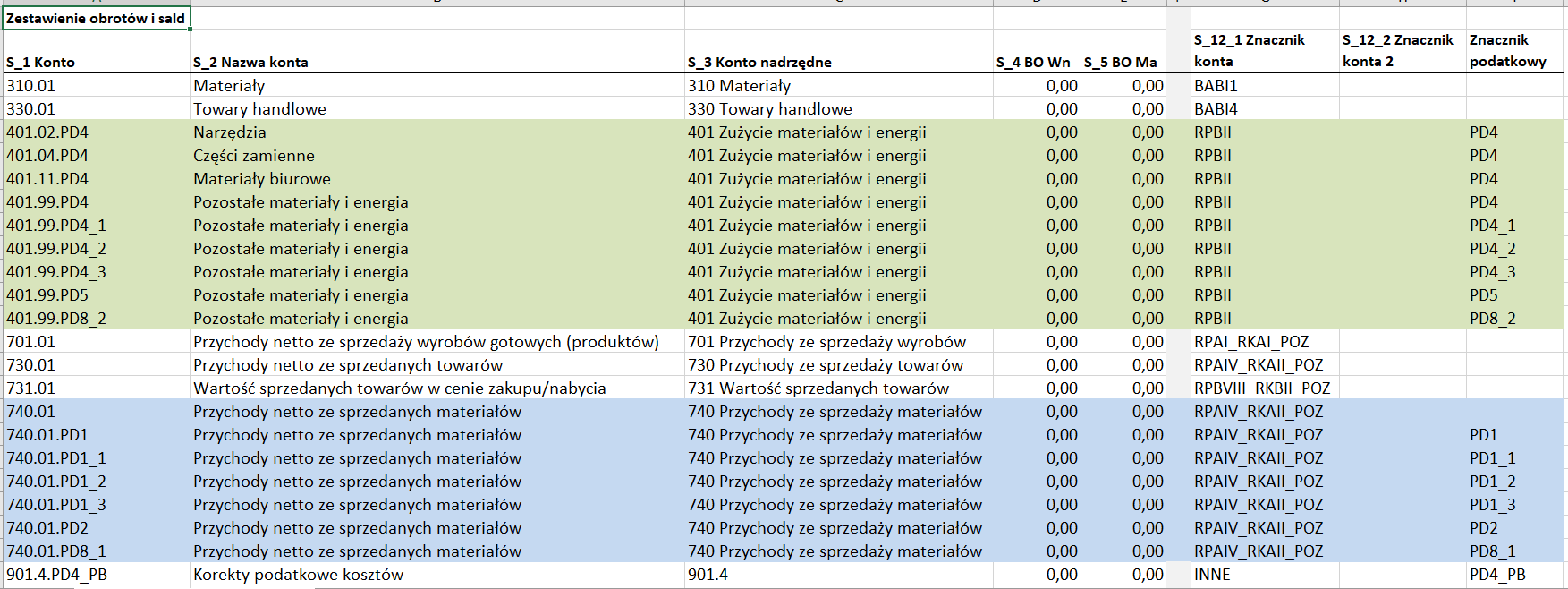
W taki sam sposób numery kont są prezentowane w części „Dziennik”, co zapewnia spójność danych z sekcją „Zestawienie obrotów i sald” („ZOiS”).
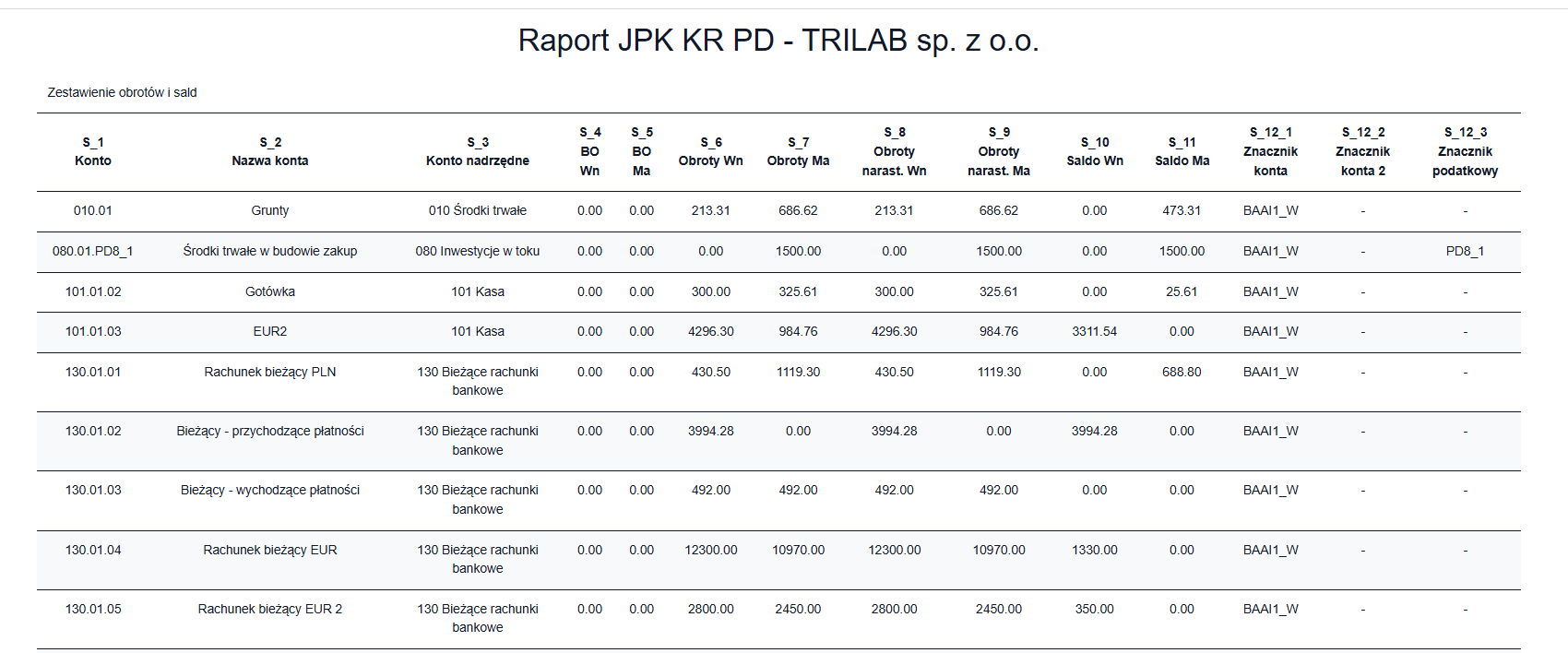
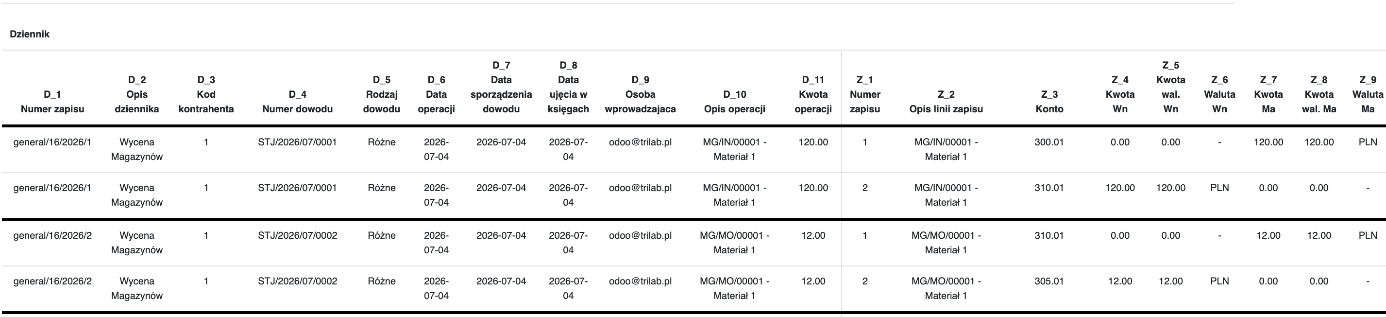
Jako konto nadrzędne podana jest Grupa kont do której należy dane konto. Grupy kont są w Odoo odpowiednikami kont syntetycznych, i o takim zapisie w firmowej „Polityce rachunkowości” także warto pamiętać.
Znaczniki podatkowe transakcji są przypisane do korekt podatkowych i wyliczeń w sekcji „RPD” w następujący sposób:
K_1 |
PD1, PD1_PB, PD1_1, PD1_PB_1, PD1_2, PD1_PB_2, PD1_3, PD1_PB_3, |
K_2 |
PD2, PD2_PB, |
K_3 |
PD3_PB, |
K_4 |
PD4, PD4_PB, PD4_1, PD4_PB_1, PD4_2, PD4_PB_2, PD4_3, PD4_PB_3, |
K_5 |
PD5, PD5_PB, |
K_6 |
PD6_PB, |
K_7 |
PD8_1, PD8_PB_1 |
K_8 |
PD8_2, PD8_PB_2, PD7, PD7_PB, |

2. PRZYGOTOWANIE DO PRACY
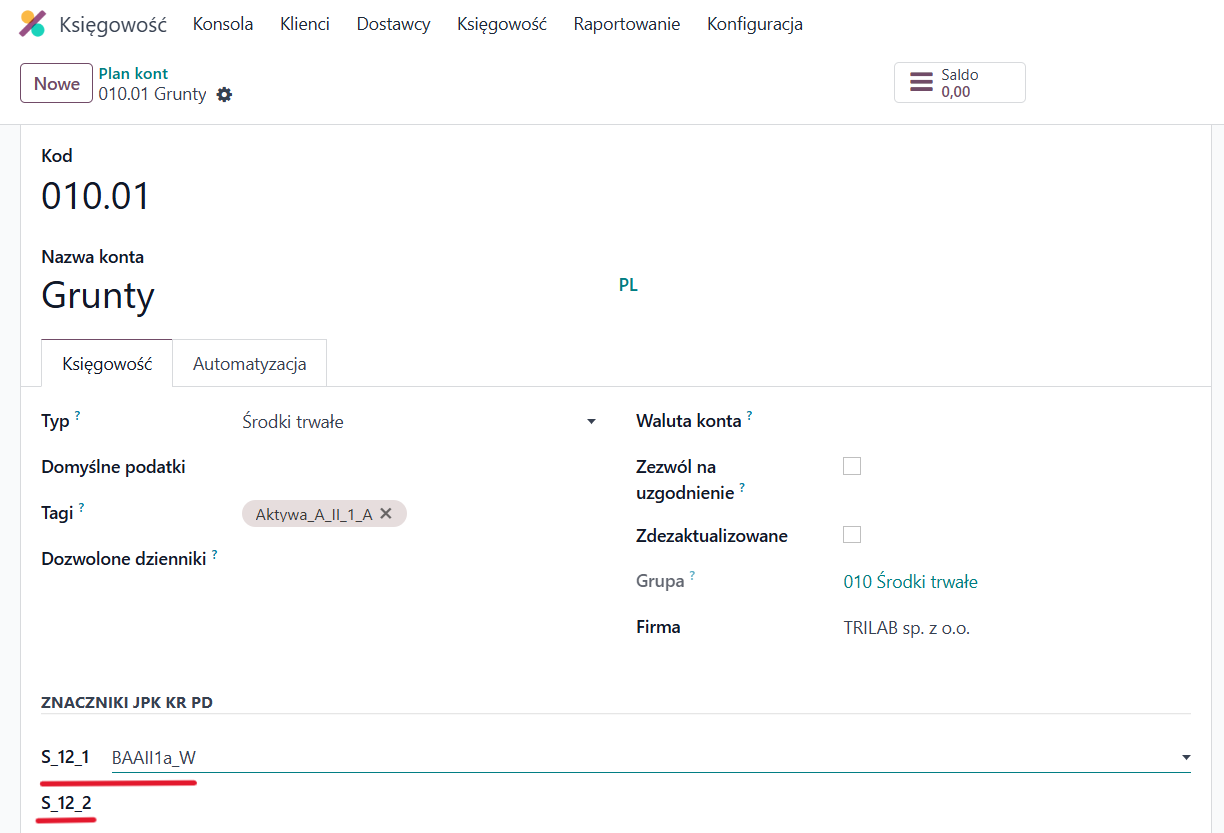
Po zakupieniu i zainstalowaniu modułu trzeba go najpierw przygotować do pracy. W księgowym planie kont na każdym koncie pojawiają się dodatkowe pola S_12_1 i S_12_2, przeznaczone do wprowadzenia oznaczeń dotyczących roli danego konta w bilansie i rachunku zysków i strat, zgodnie z wykazem podanym w rozporządzeniu przez Ministerstwo Finansów. Zgodnie z instrukcją Ministerstwa, wypełnienie pola S_12_1 jest obligatoryjne, zaś pole S_12_2 jest opcjonalne w przypadku np. jednoczesnego stosowania porównawczego i dodatkowo kalkulacyjnego rachunku zysków i strat. Pola te wypełnia się znacznikami korzystając z rozwijanej listy. Jeśli korzystają Państwo ze standardowego planu kont księgowych proponowanego przez nas i zawartego w module „Poland – Accounting” (l10n_pl_trilab), to te konta automatycznie zostaną uzupełnione znacznikami o ile zgadzać się będą numery kont.
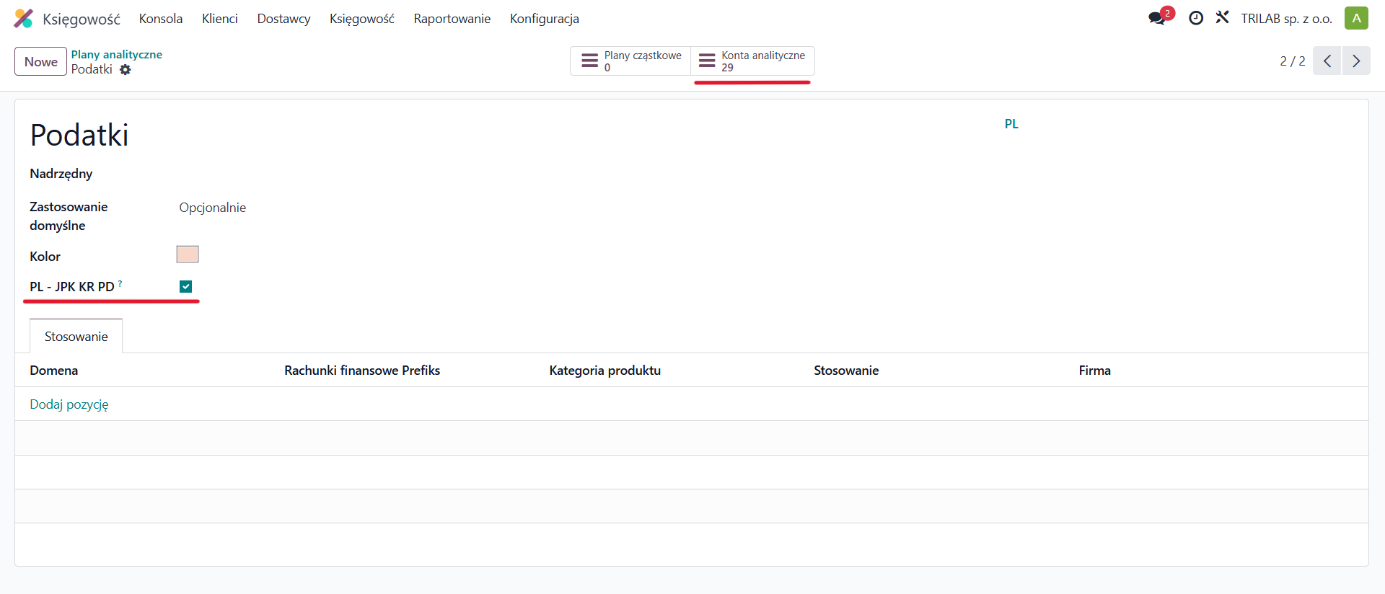
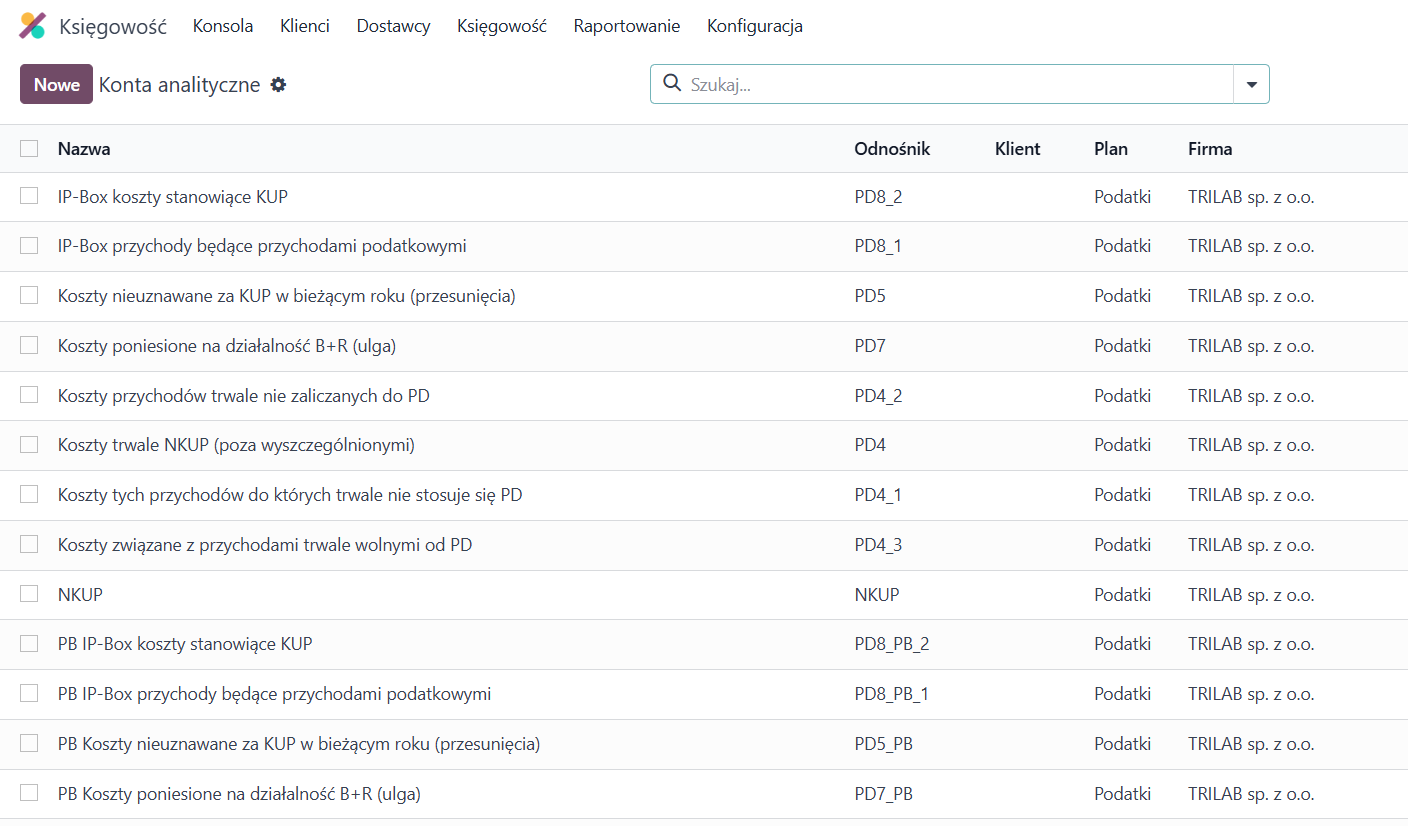
Kolejną czynnością jest sprawdzenie, czy zainstalowane zostały znaczniki podatkowe, także zgodnie z wykazem Ministerstwa. Powinny one zostać dodane do Planu analitycznego „Podatki”, jako konta analityczne w tym planie. Ważne jest zaznaczenie checkboxem, że plan analityczny zawierające te znaczniki (niezależnie od jego nazwy) pełni rolę wykazu dla JPK_KR_PD. W tym samym planie może też pozostać dotychczas używany znacznik NKUP stosowany dla transakcji wyłączonych z opodatkowania CIT.
Następną rzeczą jest sprawdzenie i ewentualne uzupełnienie Grup kont (Księgowość -> Konfiguracja -> Grupy kont), by wszystkie konta miały swoje konta nadrzędne.
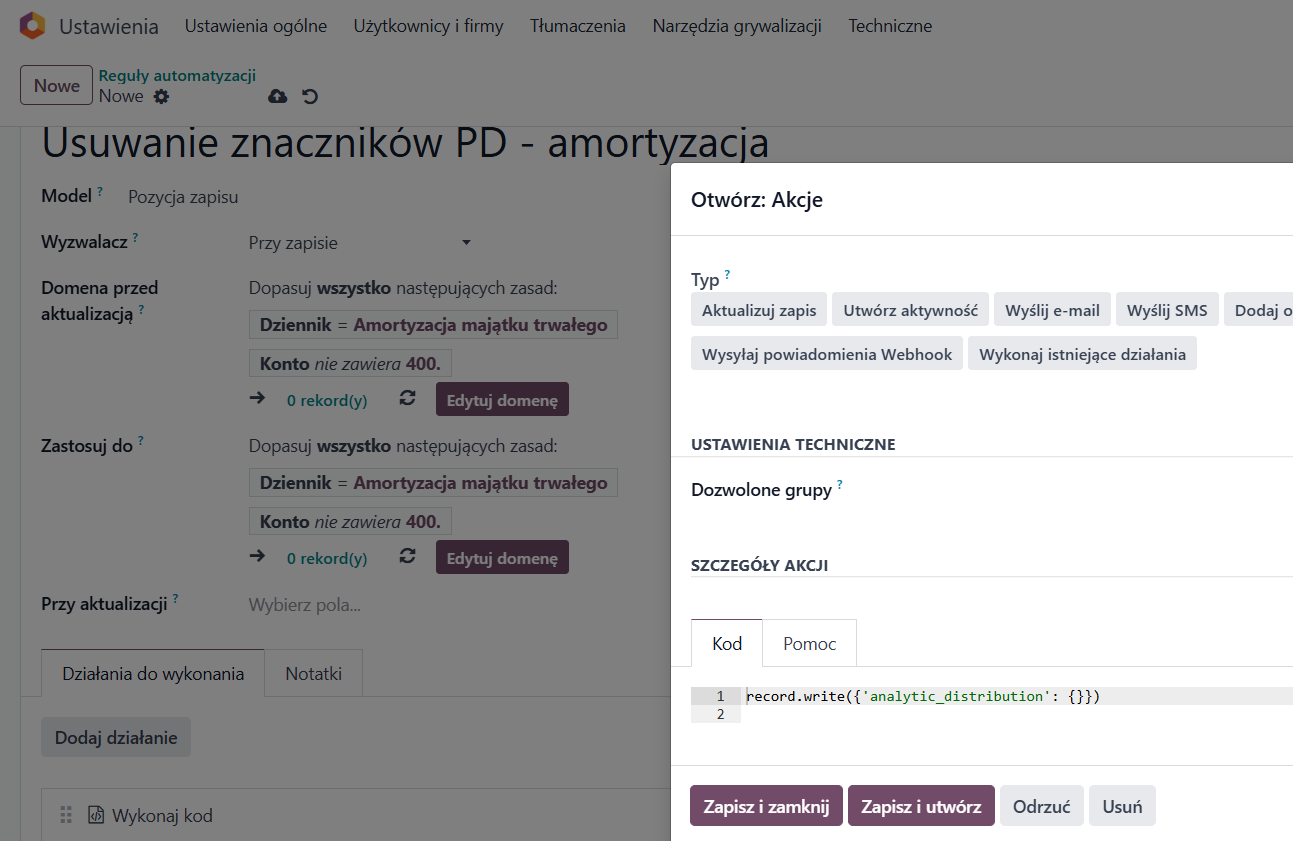
Jeżeli firma stosuje oddzielną amortyzację bilansową i podatkową, to w kartotekach takich środków trwałych trzeba również dodać konta analityczne PD, także do utworzonych już z przyszłą datą księgowań odpisów amortyzacyjnych. Należy też utworzyć akcję automatyczną która usunie te znaczniki z księgowań amortyzacyjnych, jeśli kontem na linii księgowania nie jest konto kosztu amortyzacji wybrane na kartotece ST. Można do tego celu użyć opcji z kodem Pythona record.write({'analytic_distribution': {}}) , na przykład:
Ostatnią czynnością jest przygotowanie pozycji zapisów księgowych do raportowania JPK_KR_PD. Na początku roku poprosiliśmy o oznaczanie w dalszym ciągu tych pozycji przez dodawanie znacznika NKUP. Teraz należy odfiltrować te pozycje, i dodać nowe znaczniki, lub sporządzić dla nich dodatkowe księgowania pozabilansowe. Można to zrobić na co najmniej dwa sposoby:
Sposób pierwszy - dodawanie znaczników podatkowych:
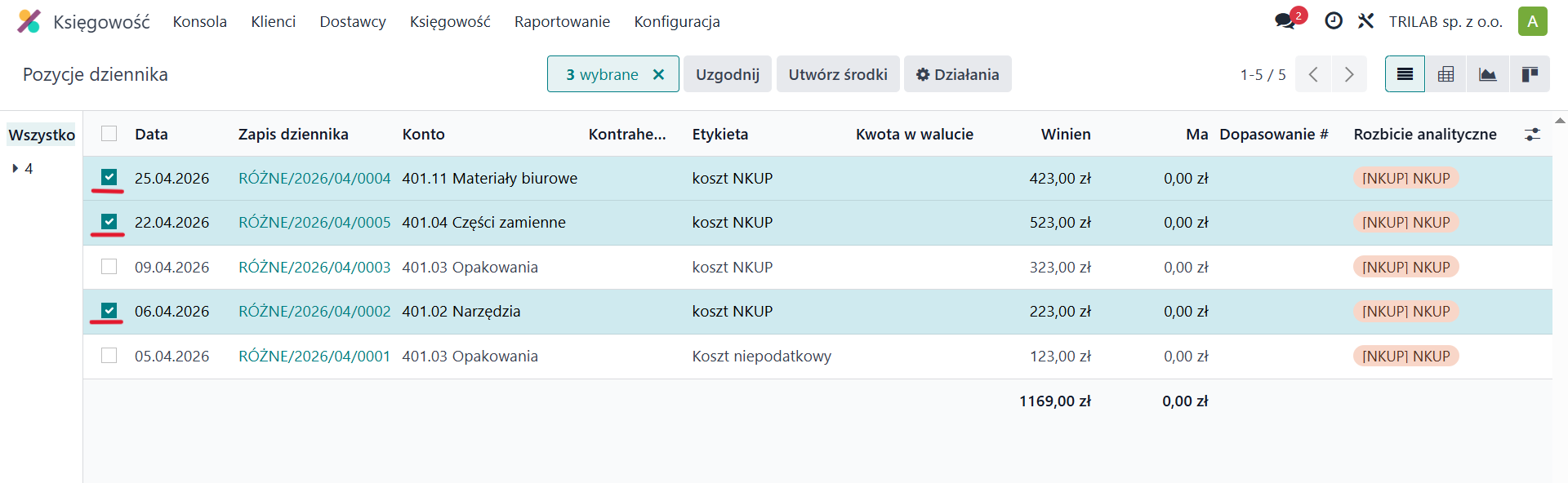
Najpierw odnajdujemy te pozycje zapisów stosując filtr przy ich przeglądaniu:
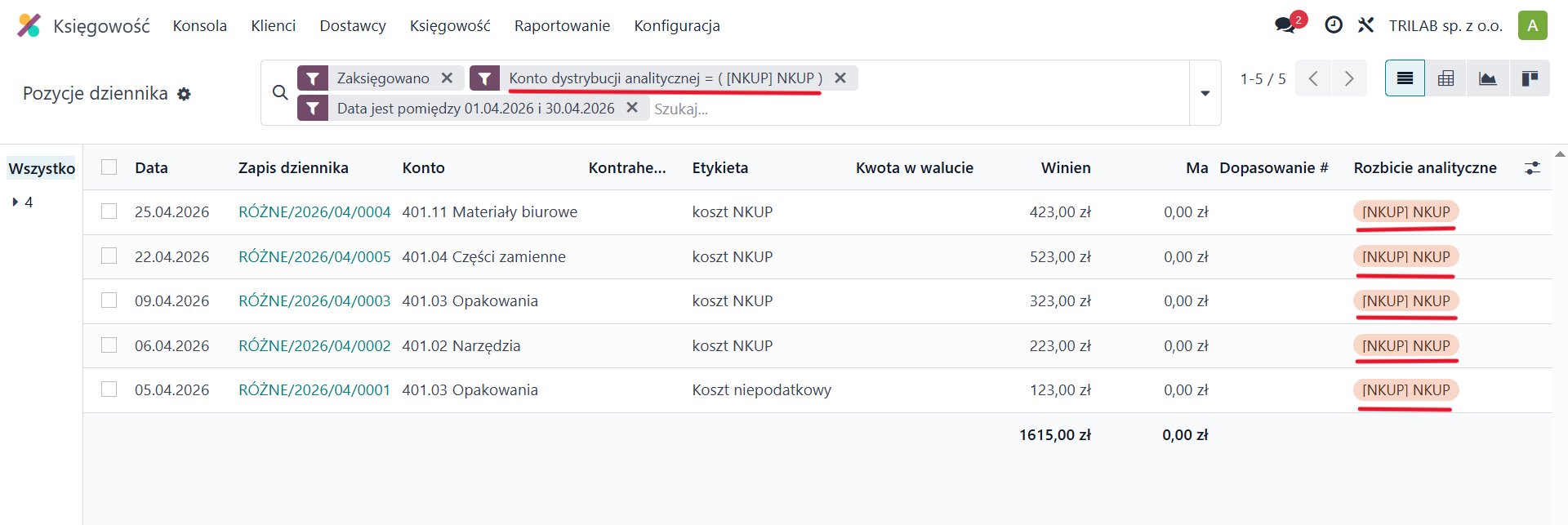
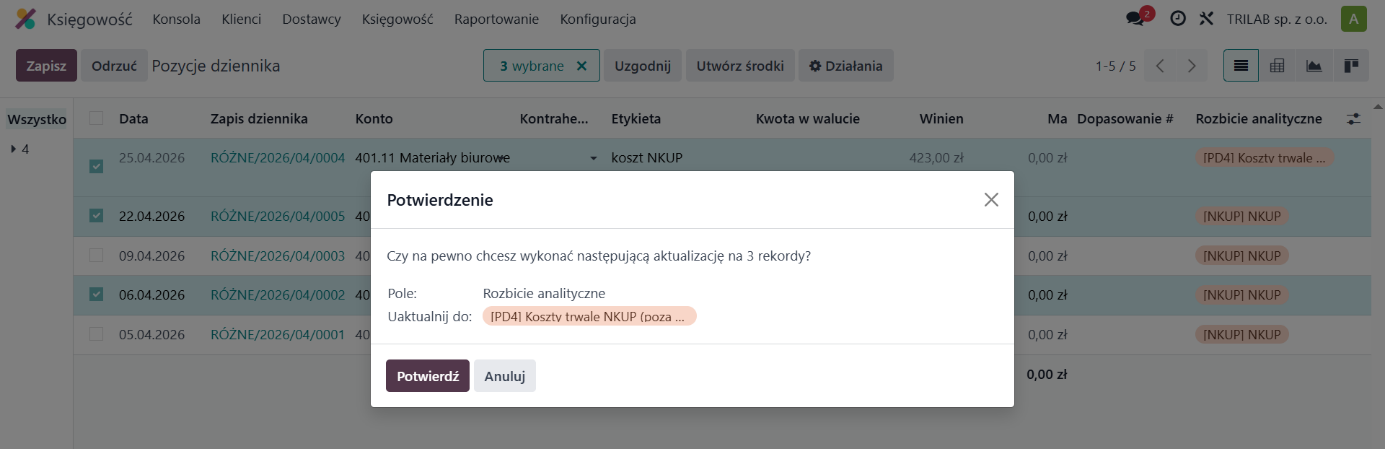
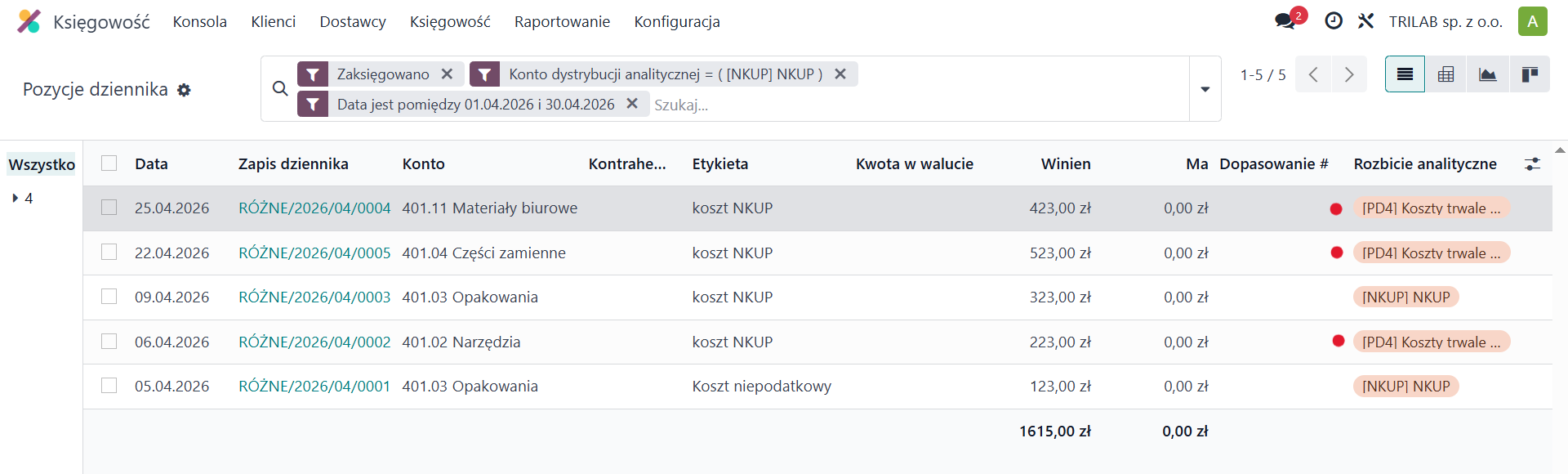
Następnie uzupełniamy rozbicie analityczne o dodatkowe znaczniki. Można to zrobić sprowadzając dokument do projektu, i potem księgując go ponownie. Można też użyć zbiorczej zmiany parametrów księgowania na ekranie listy pozycji księgowania jaką widać powyżej. Załóżmy że dla pozycji 1, 2, i 4 trzeba dodać znacznik PD4. W tym celu trzeba zaznaczyć po lewej stronie wiersze 1, 2 i 4, następnie w dowolnej z tych linii wprowadzić zmianę rozbicia analitycznego (można po prostu dodać tam wybrany znacznik), program zapyta się czy powielić tę zmianę na inne zaznaczone linie zapisu, i po potwierdzeniu zmienia znaczniki na wszystkich wybranych liniach. Po korekcie wszystkich takich pozycji zapisów program zawiera już niezbędne dane.
Sposób drugi – dodanie zapisów pozabilansowych:
Najpierw stworzyć trzeba co najmniej dwa konta pozabilansowe, najlepiej w zespole „9”, na korekty kosztów i na korekty przychodów. Typem takich kont powinny być „Bieżące aktywa” lub „Bieżące pasywa”; typy wynikowe mogą zakłócić pracę mechanizmu przenoszenia wyników na rok kolejny, a typ pozabilansowy uniemożliwiłby później ewentualne dodawanie dodatkowych zapisów do zwykłych dokumentów księgowych. Typ konta dobieramy z rozwijanej listy przy tworzeniu lub modyfikacji konta. W dużych firmach można też stworzyć dla takich korekt oddzielny dziennik. Następnie trzeba odfiltrować pozycje zapisów zawierające konto analityczne NKUP, i stosownie do nich stworzyć dodatkowe dokumenty zawierające nowe znaczniki pozabilansowe PD. Sprawozdanie JPK_KR_PD potraktuje je tak samo jak inne księgowania, dodając do obrotówki, dziennika, i do wyliczeń w części RPD sprawozdania, pokazując oczywiście te konta pozabilansowe.
Należy przy tym pamiętać, że w myśl różnych objaśnień publikowanych przez Ministerstwo i doradców podatkowych, korekty podatkowe nie mogą być zbiorcze, i muszą umożliwić dotarcie do każdego pojedynczego księgowania którego dotyczą. Trzeba więc nie tylko zrobić je na koniec każdego miesiąca, stosownie do płaconych zaliczek na CIT, ale także odnosić się oddzielnie do każdej linii zapisu księgowego którego dotyczą, wskazując w opisie datę i numer dokumentu oraz konto na którym zapisano korygowany koszt lub przychód, i korygowaną kwotę (ważne przy korektach częściowych). Sam miesięczny dokument korygujący może być oczywiście jeden, chodzi o rozdzielenie linii księgowań stosownie do pierwotnych pozycji zapisów. Taki dokument najprościej jest tworzyć w XLSX, i zaimportować go następnie do programu, bazując na wyeksportowanym wcześniej do XLSX zestawieniu księgowań z użyciem konta analitycznego NKUP.
3. TWORZENIE SPRAWOZDAŃ
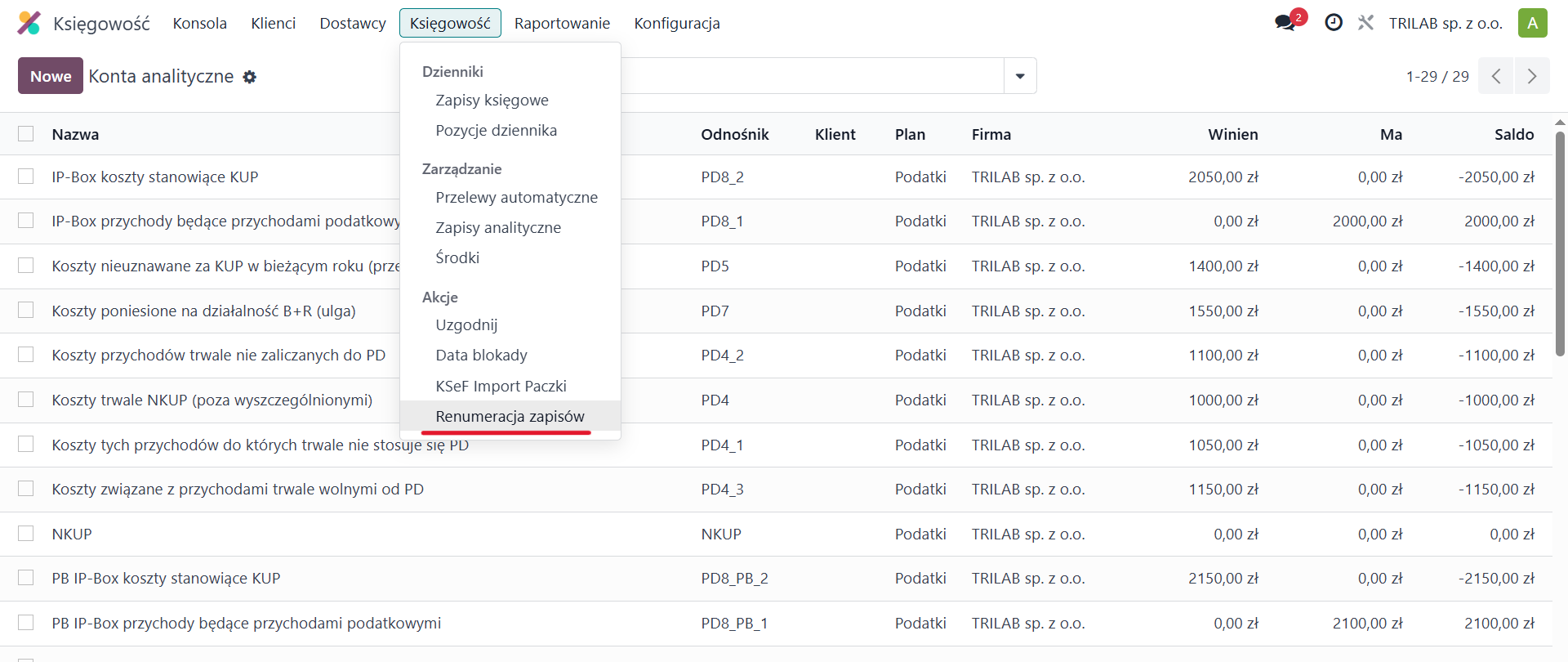
Sprawozdanie w części „Dziennik” wymaga dodatkowej, uporządkowanej numeracji zapisów na potrzeby raportu JPK_KR_PD. Numeracja ta jest niezależna od numerów nadanych zapisom w systemie i jest tworzona przy użyciu funkcji „Renumeracja zapisów” w menu „Księgowość”. Oczywiście po zamknięciu roku księgowego i ustaleniu wszystkich zapisów, przy ponownym tworzeniu sprawozdania nie będzie to już potrzebne. Po wybraniu tej funkcji, program wyświetli formatkę z listą dzienników, które chce przenumerować – jeśli lista zapisów w bazie danych jest bardzo duża, a doszły tylko zapisy w wybranych dziennikach, to można ograniczyć liczbę przetwarzanych danych.
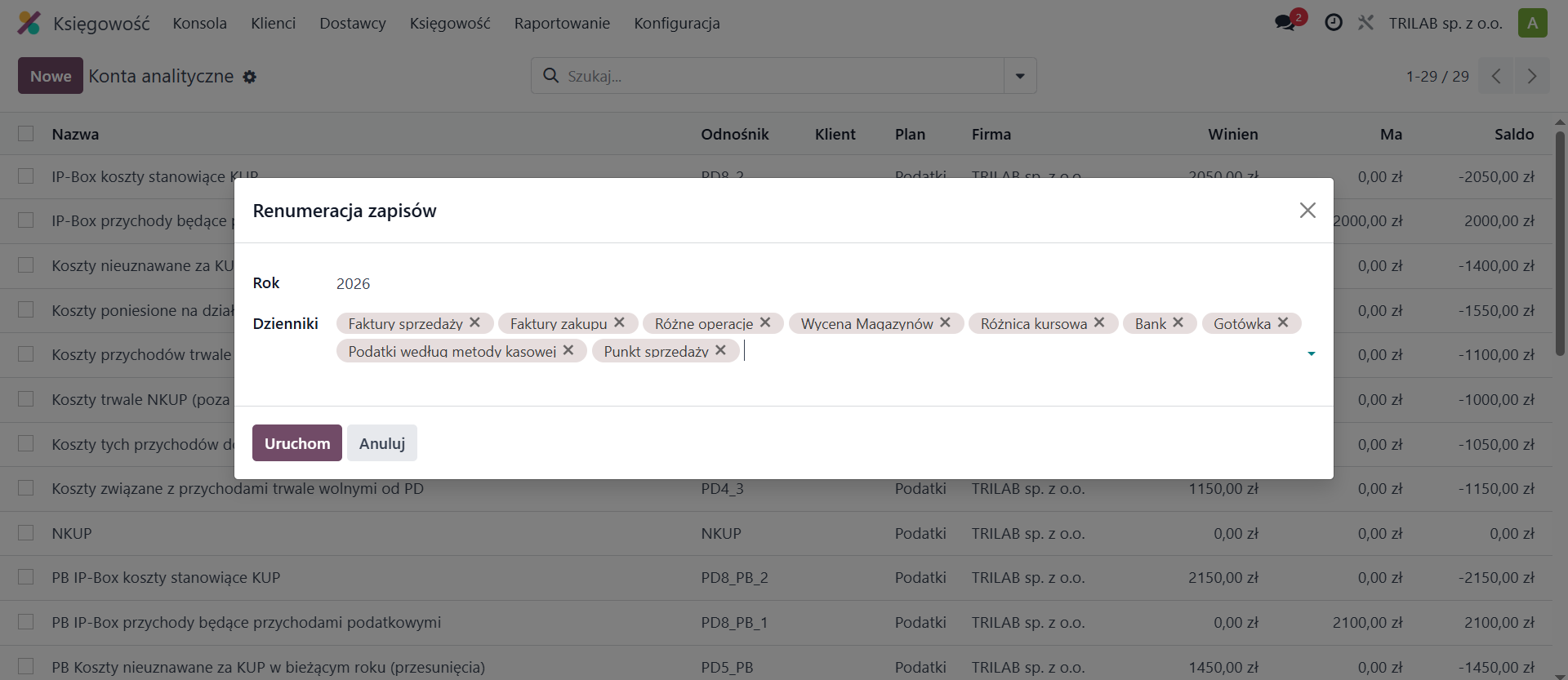
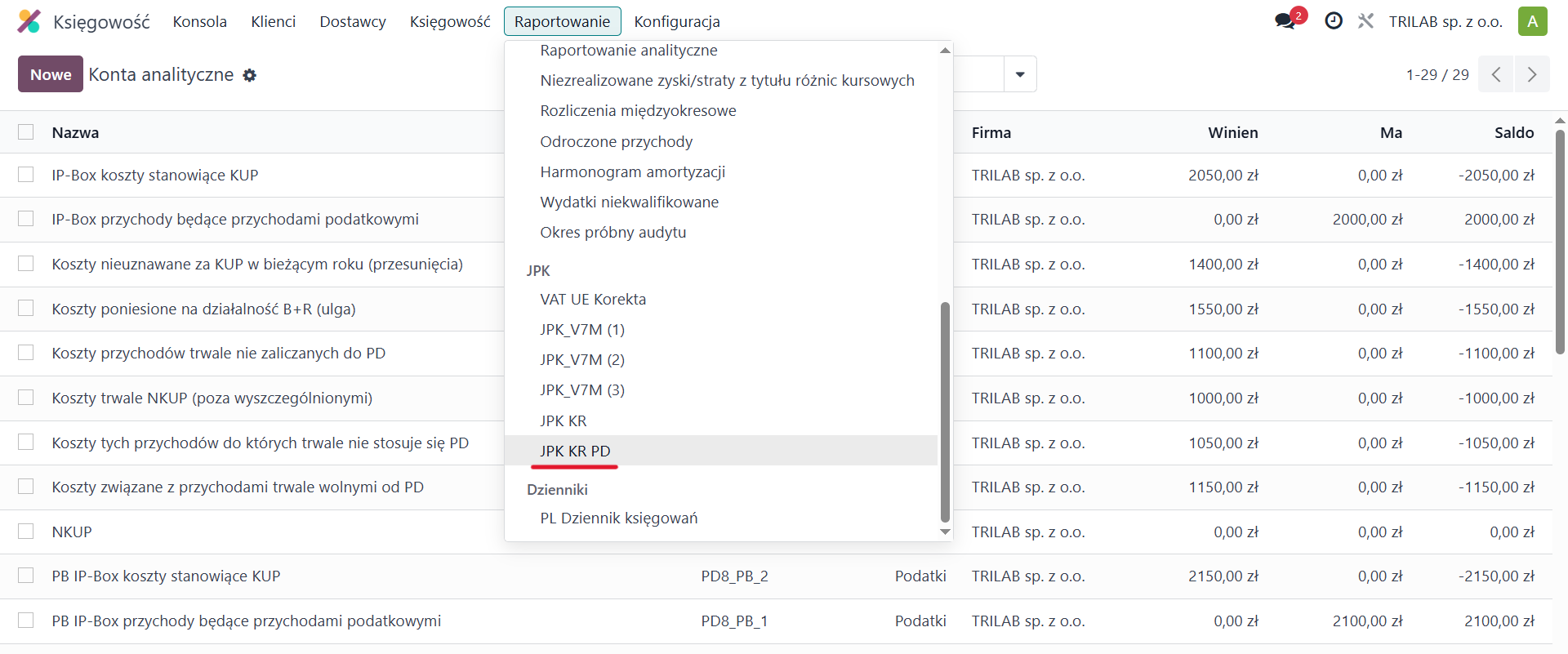
Następnie trzeba uruchomić samo sprawozdanie, a formatka inicjująca pozwoli wybrać m.in. firmę, okres, oraz rodzaj danych jakie mają być wygenerowane – przegląd na ekranie, eksport do XLSX, stworzenie XML, lub stworzenie XML wraz z wysyłką:
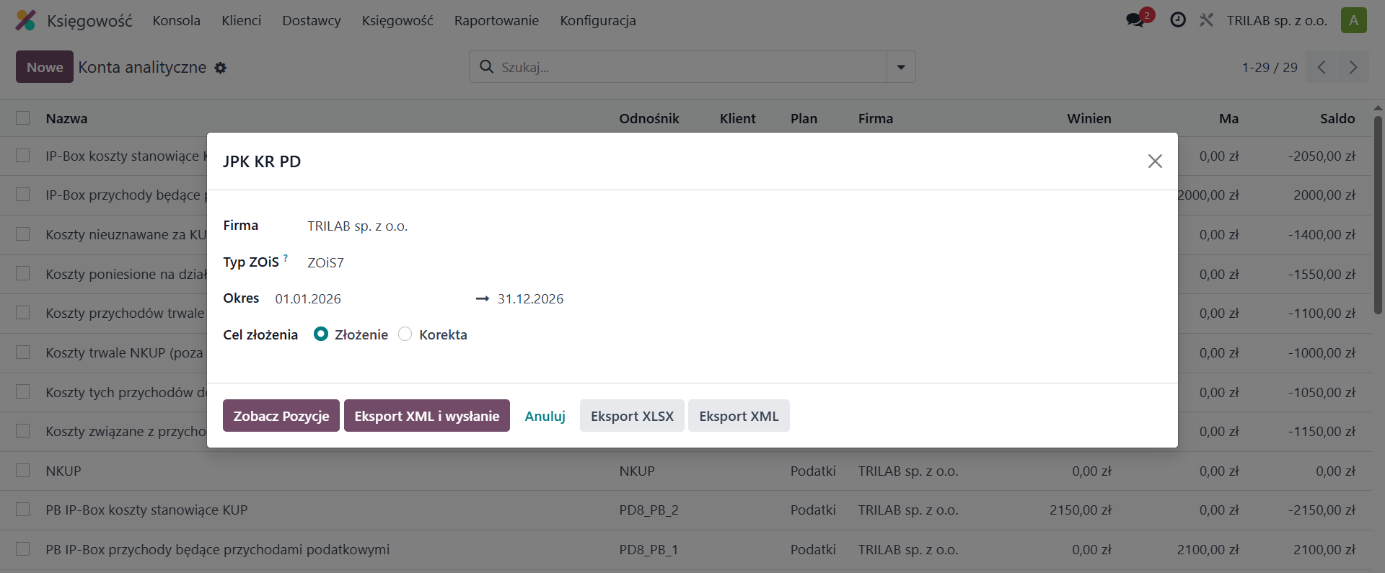
Jeżeli w czasie tworzenia sprawozdania program napotka problemy składniowe np. braki w podatkowych oznaczeniach kont, to poprosi o ich uzupełnienie, i wtedy sprawozdanie trzeba uruchomić jeszcze raz.
Opis funkcjonalności Trilab JPK KR PD